韓国 eSIM の設定方法|iPhone と Android の手順、出発の何日前に入れるかは有効期間の始まりで決める
韓国用の eSIM は、日本で Wi-Fi につながるうちに入れておき、韓国に着いたらデータ通信の回線を切り替えます。iPhone と Android(Pixel)の設定画面の進み方、SIM ロックの確かめ方、有効期間がインストール時に始まるプランの見分け方、日本の回線にローミング料金がかかる場合と回線ごとのデータローミングの場所、帰国後に削除してよいかを、Apple と Google の公式ヘルプでまとめました。
10分で読めます

韓国の eSIM は日本で入れておき、着いたらデータの回線を切り替える
韓国用の eSIM は、日本で Wi-Fi につながっているうちにスマホへ入れておき、韓国に着いたらデータ通信に使う回線を eSIM に切り替えます。Apple は、eSIM の設定時に Wi-Fi かインターネット共有へつなぐよう案内しています。空港に着いてから入れようとすると、そのつなぐ先を探すところから始まります。
 交通・通信仁川空港の地図の見方仁川空港の館内の地図は、出国ロビーが3階、入国ロビーが1階、空港鉄道が交通センターの地下1階と覚えると読めます。搭乗口1〜50番はT1、101〜132番は搭乗棟、208〜290番はT2。階ごとの施設、出国と到着の動線、公社のフロアマップとアプリの見方を2026年11月の公式情報で。
 交通・通信福岡空港から韓国への直行便福岡空港から韓国へは2026年冬ダイヤで5都市・週272便。ソウル159・釜山82・大邱14・清州10・済州7の航空会社ごとの便数を国土交通省の空港別の表で並べ、仁川か金浦かの確かめ方、アシアナ航空の12月17日の統合、博多駅・天神から国際線ターミナルへの地下鉄と連絡バス・西鉄バスの運賃、チェックインの階まで。
何日前に入れてよいかは、買ったプランの有効期間がいつ始まるかで決まります。多くは韓国の回線につながった時点から数えますが、インストールした時点から数えるプランもあります。購入画面かパッケージ情報で、どちらなのかを先に見ておきます。eSIM にするか、物理 SIM やポケット Wi-Fi にするかで迷っている段階なら、韓国旅行の SIM・ポケット Wi-Fi 比較で先に選び方を見ておくと決めやすくなります。
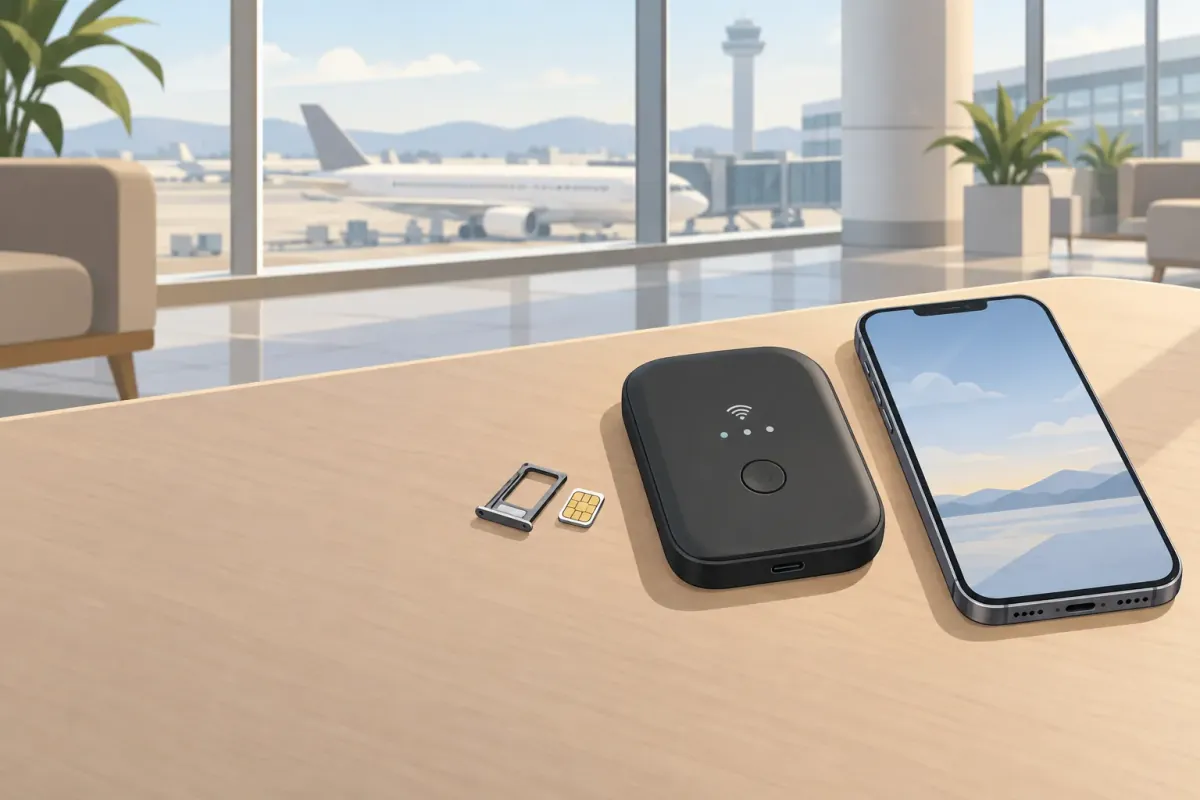
入れる前に確かめる3つのこと
- 端末が eSIM に対応しているか:iPhone は XS、XS Max、XR 以降が対応しています。Android は機種ごとに違うので、メーカーの案内と、買う eSIM の対応端末の一覧で調べます。Google は、携帯通信会社から買っていない端末なら eSIM の対応と IMEI を先に調べるよう案内しています。
- SIM ロックがかかっていないか:iPhone は設定、一般、情報と進み、「SIMロック」の横に「SIMロックなし」と出ていれば、ほかの事業者の回線で使えます。日本の回線と韓国の eSIM の2つを同時に使うにも、ロックの解除が要ります。
- 有効期間がいつ始まるか:韓国で回線につながった時点か、インストールした時点か。プランの説明に書かれています。
iPhone は QR コードかアプリで入れる
Apple が案内している入れ方は、QR コード、通信事業者のアプリ、通信事業者のリンク、手動入力などです。どれを使うかは、買った事業者の案内に従います。QR コードの場合は次の順です。
- Wi-Fi につながった状態で、カメラで QR コードを読み取り、出てきた通知を開く
- 「続ける」をタップして、モバイル通信プランを追加する
- 確認コードを聞かれたら、事業者から届いた番号を入れる
- 回線の名前(ラベル)を決める。「モバイル通信」で番号を選び、「モバイル通信プランの名称」から「韓国」などに変えておくと、あとで切り替えるときに迷わない
QR コードがメールで届き、それを同じ iPhone の画面に出している場合は、カメラでは読み取れません。iOS 17.4 以降なら、メールやブラウザで受け取ったコードを長押しして追加できます。それより前の iOS では、印刷するか別の端末の画面に出して読み取ります。設定、「モバイル通信」と進んでプランを追加し、画面下の「詳細情報を手動で入力」から事業者の情報を入れる方法もあります。事業者のアプリで入れる方式なら、App Store からそのアプリを入れて手順に従います。
Android は Pixel の「SIM を追加」から
Google Pixel では、設定アプリで次の順に進みます。
- 「ネットワークとインターネット」を開く
- 「SIM」を開き、「SIM を追加」をタップする
- 「eSIM を設定」をタップし、画面の指示に従って QR コードを読み取る
Google は、携帯通信会社によって手順が少し違うことがあると書いています。Galaxy などほかのメーカーの端末は、メニューの名前と場所が Pixel と違うことがあります。メーカーの案内と、買った事業者の Android 向けの手順をあわせて見てください。
出発の何日前に入れる?有効期間の始まりで決まる
Apple と Google の公式には「出発の何日前」という決まりはありません。決め手は、買ったプランの有効期間がいつ始まるかです。事業者の公式ヘルプでは、次のように書き方が分かれていました(2026年11月26日に確認)。
| 事業者の例 | 有効期間の始まり | 入れる時期・期限についての案内 |
|---|---|---|
| Airalo | ほとんどは対応ネットワークに接続した時点。インストールした時点で始まるプランもある | できるだけ早く、安定したインターネットにつながっているときにインストールする。どちらで始まるかはパッケージ情報に書かれている |
| Ubigi | 対象のエリアに着いて回線をオンにし、有効になった時点 | 購入から6か月以内に有効にする必要がある |
上の2社は書き方の違いを示す例で、どちらかを勧めるものではありません。ほかの事業者でも、見るところは同じです。韓国だけで使える、接続した時点で始まるプランなら、日本で数日前に入れておいても日数は減りません。日本も対象に入る周遊プランは、日本でつながった時点で始まることがあります。インストールした時点で始まるプランなら、出発の直前に入れます。
韓国に着いたら、データに使う回線とローミングを見直す
iPhone の設定の途中で両方の回線を使うと選んだ場合、データ通信には旅行用の eSIM が使われます。それでも、日本の回線にローミングの料金がかかる可能性があると Apple は書いています。着いたら、データに使う回線と、回線ごとのデータローミングの状態を見ておきます。
- iPhone のデータの回線:設定、「モバイル通信」、「モバイルデータ通信」と進み、韓国の eSIM を選ぶ。データ通信に使えるのは一度に1回線だけ
- iPhone のデータローミング:「モバイルデータ通信」で回線を選び、「通信のオプション」、「データローミング」と進む。オンとオフは回線ごとに分かれている。韓国の eSIM でローミングをオンにするかは、買った事業者の手順に従う
- Pixel のデータの回線:「ネットワークとインターネット」、「SIM」で「モバイルデータ」をオンにし、データに使う SIM を選ぶ。データ通信のデフォルトにできる SIM は1つだけ
- Pixel のローミング:同じ「SIM」の画面にある。項目はスマホや Android のバージョンによって違う
iPhone の「モバイルデータ通信の切替を許可」は、通話中にデータ通信をもう一方の回線へ自動で移す設定です。Apple の案内では、データローミング中はこの自動の切り替えは働きません。日本の回線で電話や SMS を使うときの料金は、日本の通信会社の料金表で調べておきます。日本の povo や楽天モバイルの回線をそのまま韓国で使う場合の料金は、povo を韓国で使う方法と楽天モバイルを韓国で使う方法にまとめています。
 交通・通信povoを韓国で使うpovo2.0 は韓国専用の海外データトッピング(1GB・3日間680円、3GB・7日間1,980円)をアプリで買えば韓国で使えます。2025年10月3日以降に加入した人は povo サポートで海外ローミングの申し込みが必要です。日数の数え方、端末の設定、トッピングなしで使えないこと、通話と SMS の料金を povo の公式で並べました。
 交通・通信楽天モバイルを韓国で使うRakuten最強プランは韓国でも海外ローミングでデータ通信ができ、毎月2GBまで追加料金はかかりません。超えると最大128kbps、1GB500円のチャージで高速に戻せます。出発前に日本で済ませる2つのこと、端末の設定、Rakuten Link の通話で無料になる範囲と iPhone の着信料、2GBを超えたときの選び方をまとめました。
仁川空港では、飛行機を降りてから荷物を待つあいだに切り替えておくと、到着ロビーに出たときから地図や配車のアプリが使えます。到着からの流れは仁川空港に着いてから出口までの流れにまとめています。
帰国後は日本の回線に戻し、eSIM はオフで残す
iOS 26 以降の iPhone は、旅行用の eSIM を使ったまま帰国すると、自動で旅行用の eSIM をオフにして日本の SIM に戻します。Apple の案内では、この動きは国や地域で違います。戻らないときは、設定、「モバイル通信」で日本の回線の「この回線をオンにする」がオンになっているかを見ます。Pixel は「モバイルデータ」に使う SIM を日本の回線へ戻します。
使い終わった eSIM の削除は、急がないほうが安全です。Airalo は、削除した eSIM は通常は入れ直せないとして、使わないあいだは削除せずにオフにするよう勧めています。オフにしても有効期間は進みます。消すのは、プランの日数が終わり、もう使わないと決めてからにします。
通信がつながらないときに備えて、宿の住所や地図は出発前にスマホに保存しておきます。オフラインで使えるアプリはオフラインで使える旅行アプリにまとめています。
この旅で、次に読む
韓国の旅をもう一歩
交通・通信楽天モバイルを韓国で使う|毎月2GBまで追加料金なし、超えたら1GB500円、出発前に日本でやること交通・通信povoを韓国で使う|海外データは1GB・3日で680円、2025年10月3日以降の加入は申し込みが必要 交通・通信新千歳空港から韓国への直行便【2026年冬】ソウル仁川は週91往復、エアプレミアは12月2日から
 交通・通信中部空港(名古屋)から韓国への直行便【2026年冬】ソウル仁川は週63往復、金浦はPeach、釜山は大韓航空とジンエアー
 交通・通信カカオマップの使い方【2026年】日本語は非対応、Kakaoが英語で紹介する機能とNAVER Mapとの違い
 交通・通信仁川空港に着いてから出口まで【2026年】入国審査・荷物・税関の順番と、日本から入るときの検疫、自動ゲート、到着ロビーの出口